Kumpulan Berita Seputar Teknologi

Selasa, 28 Maret 2017

Cara Mengkrimping Kabel RJ45 dan Urutan Warna Kabel Straight dan Cross

Siapkan Dulu Alat - alat dibawah ini :

1. Tang Krimping
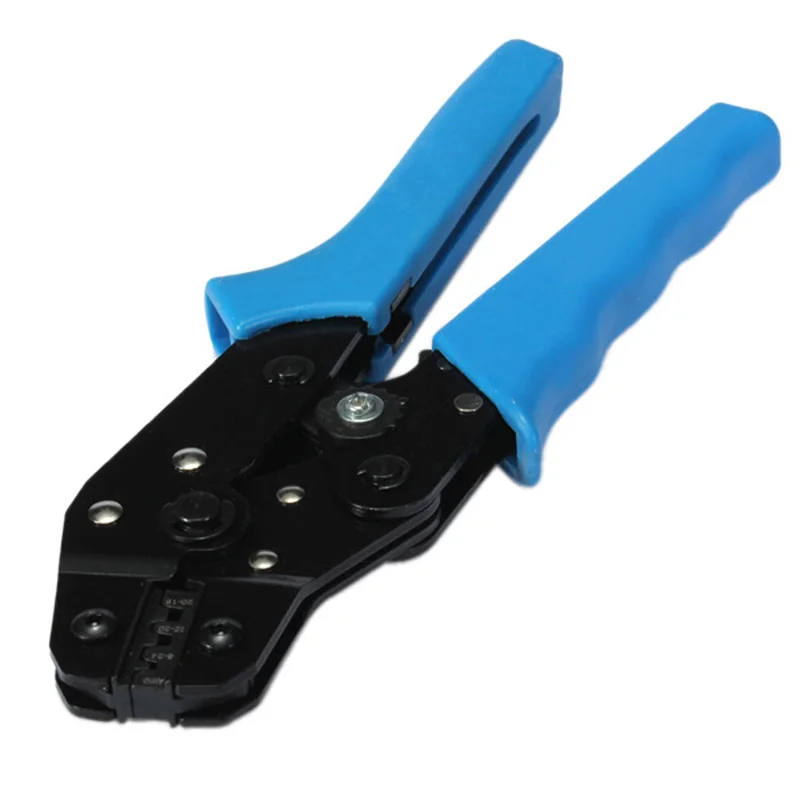

Crimp tool / Crimping tool adalah alat untuk memasang kabel UTP ke konektor RJ-45 / RJ-11 tergantung kebutuhan. Bentuknya macam-macam ada yang besar dengan fungsi yang banyak, seperti bisa memotong kabel, mengupas dan lain sebagainya. Ada juga yang hanya diperuntukan untuk crimp RJ-45 atau RJ-11 saja.

2. LAN Tester


Digunakan untuk menguji atau mengetes coonect kabel nya sudah benar apa belum.
Kalau sudah jalan masing masing lampu di LAN tester kedip secara bergantian dan berurutan.

3. RJ-45


Kabel RJ-45 adalah kabel Ethernet yang biasa digunakan dalamopologi jaringan komputer LAN maupun jaringan komputer tipe lainnya. Konektor RJ-45 ini memiliki konfigurasi dua macam, sesuai dengan perangkat yang ingin dihubungkannya.

4. Kabel CAT 5E


Kabel UTP adalah jenis kabel yang biasa digunakan dalam jaringan komputer, Kegunaan kabel UTP adalah kabel yang dirancang khusus untuk menghantarkan transmisi data dalam suatu jaringan komputer.

UTP merupakan singkatan dari Unshielded Twisted Pair yang berarti Unshielded= tidak tahan terhadap gangguan interferensi elektromagnetik, dan Twisted Pair= artinya terdiri dari pasangan-pasangan kabel yang disusun secara berlilitan atau membentuk spiral.

Jenis kabel UTP yang paling banyak digunakan untuk perangkat komputer yaitu kabel UTP kategori 3, yang mampu menghantarkan data sampai dengan 10 mbps. Penggunaan kabel UTP dapat kita lihat pada kantor-kantor atau warnet yang memiliki sisstem jaringan LAN untuk menghubungkan komputer client ke komputer server.


Cara mengkrimping Kabel Dengan Cara Straight Dan Cross
a. potong kabel sesuai yang anda butuh kan menggunakan tang krimping
b. Kupas dulu kabel utp dengan tang krimping kemudian urutkan  warna                        kabel seperti perintah dibawah ini: 


1. krimping kabel straight

1. White-orange <<<<<<<<<<>>>>>>>>>>>  1. White-orange
2. Orange             <<<<<<<<<<>>>>>>>>>>>  2. Orange  
3. White green   <<<<<<<<<<>>>>>>>>>>>  3. White green
4. Blue                   <<<<<<<<<<>>>>>>>>>>>  4. Blue
5. White blue      <<<<<<<<<<>>>>>>>>>>>  5. White blue
6. Green                <<<<<<<<<<>>>>>>>>>>>  6. Green
7. White brown  <<<<<<<<<<>>>>>>>>>>>  7. White brown
8. Brown               <<<<<<<<<<>>>>>>>>>>>  8. Brown 


c. Urutkan kabel atau ratakan dengan memotong lagi kabelnya, kalau sudah teliti lagi urutan warnanya ,kalau sudah benar kemudian tancap kan kabel utp nya ke rj-45
tancapkan sampai mentok di rj-45 ( kabel nya lebih baik ikut kekrimping biar kuat )


d. Krimping kabel rj-45

krimping kabel dengan menggunakan tang krimping , tempatkan rj-45 di lubang tang krimping kemudian tekan .


e. Tes coonect kabel nya sudah benar apa belum.
Caranya  tancapkan masing masing rj-45 ke lobang LAN tester
kemudian nyalakan power LAN tester .

kalau sudah benar pastikan berkedip semua NO : 1~8 secara bergantian dan berurutan, kalau masih ada 1 NO saja yang tidak berkedip atau berkedip tidak urut 1~8 berarti masih salah, ulangi lagi krimping nya sampai benar.


2. Krimping Kabel Cross

1. White-orange <<<<<<<<<<>>>>>>>>>>>  1. White-Green
2. Orange             <<<<<<<<<<>>>>>>>>>>>  2. Green
3. White green   <<<<<<<<<<>>>>>>>>>>>  3. White-orange 
4. Blue                   <<<<<<<<<<>>>>>>>>>>>  4. Blue
5. White blue      <<<<<<<<<<>>>>>>>>>>>  5. White blue
6. Green                <<<<<<<<<<>>>>>>>>>>>  6. orange
7. White brown  <<<<<<<<<<>>>>>>>>>>>  7. White brown
8. Brown               <<<<<<<<<<>>>>>>>>>>>  8. Brown 


Urutkan kabel atau ratakan dengan memotong lagi kabelnya, kalau sudah teliti lagi urutan warnanya ,kalau sudah benar kemudian tancap kan kabel utp nya ke rj-45
tancapkan sampai mentok di rj-45 ( kabel nya lebih baik ikut kekrimping biar kuat )


Krimping kabel rj-45krimping kabel dengan menggunakan tang krimping , tempatkan rj-45 di lubang tang krimping kemudian tekan.


tes coonect kabel nya sudah benar apa belum.
Caranya  tancapkan masing masing rj-45 ke lobang LAN tester
kemudian nyalakan power LAN tester .

Sumber : akhmadnursidiq.blogspot.co.id
Share:

Cara Meng-install Linux Ubuntu 15.04

Ubuntu adalah salah satu distribusi Linux yang berbasiskan pada Debian dan memiliki interface desktop. Proyek Ubuntu disponsori oleh Canonical Ltd (perusahaan milik Mark Shuttleworth). Nama Ubuntu diambil dari nama sebuah konsep ideologi di Afrika Selatan. “Ubuntu” berasal dari bahasa kuno Afrika, yang berarti “rasa perikemanusian terhadap sesama manusia”. Ubuntu juga bisa berarti “aku adalah aku karena keberadaan kita semua”. Tujuan dari distribusi Linux Ubuntu adalah membawa semangat yang terkandung di dalam Ubuntu ke dalam dunia perangkat lunak.

Kelebihan Ubuntu :
– bebas virus :   untuk saat ini virus lebih senang menyerang OS dari MS yg ber ext .exe untuk ubuntu sudah beda jadi                                  virus dari os tetangga tidak akan berjalan di os linux.
– 3D Interface :   efeck 3D kita sering jumpai di OS tetannga seperti aero memerlukan spek komputer yg tinggi tetapi                                       ubuntu dengan spek komputer yg tidak terlalu tinggi sudah bisa 3D
– Kompatibilas : Ubuntu kompatibel dengan hampir semua perangkat keras terbaru, dari mulai usb modem, wifi dan                                       perangkat lain just plug n play
– Kemudahan Migrasi
– free alias gratis : tinggal download dari situs ubuntu dapat download.
– user friendly : untuk orang awam sekalipun bisa memakai ubuntu.

kekurangan ubuntu :
– Koneksi Internet : untuk update dan install ubuntu memerlukan koneksi internet sedangkan di indonesia tau sendiri                                          internet mahal
– terbatasnya pengetahuan tentang linux baik dari formal atau non formal : karena indonesia kurikulum pendidikan masih lebih banyak OS dari MS, biasanya kita belajar dari internet atau dari forum untuk mengetahui apa sih linux itu.
Sekarang, saya akan membagi sedikit ilmu, yaitu cara meng-install Linux Ubuntu.

1. Masukkan CD/DVD master ubuntu 15.04.
2. Pastikan CD/DVD dapat dibaca oleh komputer dengan baik.
3. Restart Komputer.
4. Masuk ke pengaturan BIOS terlebih dahulu. Pilih bada bagian menu BOOT, lalu tempatkan CD/DVD pada posisi booting pertama (paling atas). Kemudian simpan.
5. Biarkan komputer restart otomatis. Dan tunggu proses selanjutnya.


Selanjutnya pilih bahasa yang akan digunakan selama penginstalan nantinya. Disini kami menggunakan bahasa English agar lebih bisa dimengerti. Selanjutnya klik Install Ubuntu.


Pada tahap ini tidak perlu ada yang dirubah, klik Continue saja untuk melanjutkan.


Pada tahap ini akan ada 2 pilihan opsi. Biasanya pilih opsi kedua (Something Else), apabila memilih opsi yang kedua, maka nantinya kita akan membuat partisi pada harddisk secara manual. Klik Continue.


Selanjutnya kita akan membuat sebuah partisi baru pada harddisk. Klik New Partition Table.


Klik Continue.


Kita mempunyai harddisk dengan kapasitas 350GB yang nantinya akan dibagi menjadi 2 partisi. Untuk membuat sebuah partisi klik tanda plus (tambah).


Partisi pertama yaitu kita membuat sebuah partisi dimana data-data akan disimpan, baik data penginstalannya maupun data yang lainnya.

Pertama tentukan ukuran yang akan dibuat pada partisi ini. Selanjutnya pilih Primary, pilih Beginning of this space.

Pada kotak Use as pilih Ext4 journaling file system.
lalu pada kotat Mount point pilih /
Kemudian klik Ok.


Selanjutnya kita akan membuat partisi kedua. Klik tanda plus (tambah) terlebih dahulu, lalu akan muncul tampilan seperti gambar di bawah ini.
Tentukan kapasitas pada partisi ini. Lalu pilih Logical, kemudian pilih Beginning of this space. Pada kotak Use as pilih Swap area. Bagi saya partisi swap area ini merupakan partisi yang penting (wajib). Swap area merupakan sebuah partisi yang nantinya akan menjadi Memory Virtual dengan menggunakan harddisk sebagai medianya. Ukuran partisi swap area ini biasanya 2 kali lipat dari ukuran RAM komputer anda. Misalkan RAM kamputer kamu ukuran 4GB, kalau kamu ingin membuat Memori Virtual (SWAP) seperti ukuran RAM komputer kamu, maka ukuran SWAP-na akan menjadi 8GB. Lalu klik OK.


Maka hasilnya akan terlihat seperti pada gambar di bawah. Kita telah selesai membuat 2 buah partisi, yaitu / dan swap area.

Selanjutnya klik Install Now.


Klik Continue.


Pilih zona waktu negara anda (Jakarta, Indonesia), lalu klik Continue.


Selanjutnya pilih bahasa inputan keyboard. Kami menggunakan English (US).


Selanjutnya yaitu anda disuruh untuk mengisikan data untuk user secara lengkap. Isikan dengan data yang benar dan gampang diingat passwordnya. Setelah selesai klik Continue.


Proses penginstalan dan penyalinan data sistem operasi dimulai. Tunggu proses ini sampai selesai. Biasanya waktu yang dibutuhkan pada tahap ini sekitar 10-20 menit.


Setelah proses penginstalan selesai, maka akan ada perintah seperti pada tampilan di bawah. Klik Restart Now.


Setelah komputer direstart, keluarkan terlebih dahulu CD/DVD mater ubuntu 15.04 nya. Lalu isikan password sesuai dengan password yang telah anda buat tadi.


Proses penginstalan pun telah selesai. Di bawah ini merupakan Home Page dari OS ubuntu 15.04.


Selesai sudah proses penginstalan sistem operasi linux distro ubuntu. Semoga artikel ini dapat memberikan banyak manfaat buat teman-teman semuanya. Terimakasih telah berkunjung di blog ini.

Sumber : www.gudangilmukomputer.com
Share:

Senin, 27 Maret 2017

NVIDIA Umumkan GeForce GTX 1080 Ti


Jagatreview.com - Pada sebuah ajang bertajuk NVIDIA Editors Day 2017 di San Francisco, sebuah kartu grafis yang kedatangannya sudah lama ditunggu akhirnya diumumkan secara resmi: GeForce GTX 1080 Ti. Kartu grafis ini nantinya akan menggantikan GeForce GTX 1080, dan ditujukan bagi pengguna kelas enthusiast yang menginginkan performa tinggi, setidaknya 35% lebih tinggi dari spesifikasi GTX 1080 reference, menurut klaim NVIDIA.

Mari lihat beberapa informasi terkait kartu grafis mewah ini:

3584 CUDA Cores


Konfigurasi CUDA Cores di GTX 1080 Ti cukup menarik, karena jumlahnya sama dengan Titan X Pascal (28SM, 3584 CUDA). Perbedaannya di sini adalah Titan X Pascal memiliki konfigurasi memori dengan bus width 384-bit GDDR5X dan 96 ROP unit, sedangkan GTX 1080 Ti ‘hanya’ memiliki 352-bit, dengan 88 ROP unit. NVIDIA belum memberikan clockspeed GPU secara mendetail, namun hanya menyebutkan bahwa Boost clock pada GPU ini dengan mudah akan menyentuh 1.6 Ghz (1582Mhz tepatnya), dan bisa mencapai 2 Ghz dengan Overclock.
Clockspeed ini membuatnya bisa bahkan mengalahkan Titan X Pascal! NVIDIA memberinya gelar ‘The Ultimate GeForce’ karena kemampuan prosesnya yang begitu tinggi.

GDDR5X 11GB @ 11Gbps


Konfigurasi memory bus GDDR5X dengan angka ‘unik’ ini menghasilkan jumlah Video RAM 11GB, namun dijalankan dengan kecepatan 10% lebih tinggi dari GDDR5X yang ada di GTX 1080. GTX 1080 dan Titan X dilengkapi GDDR5X dengan rating 10Gbps (1250Mhz), sedangkan GDDR5X yang ada di GTX 1080 Ti menggunakan kecepatan 11 Gbps (1375Mhz)
11 Gbps ini dimungkinkan oleh penggunaan GDDR5X dengan rating tinggi dari Micron, dan juga beberapa penyesuaian pada bagian PCB untuk memungkinkan high-speed IO, dan juga fine-tuning timing dari NVIDIA. Berkat rating 11 Gbps di 352-bit bus, GTX 1080 Ti memiliki theoritical memory bandwidth sebesar 484 GB/s , sedikit lebih tinggi dari Titan X yang memiliki 480 GB/s.

VRM 7-phase, 250A Power + Cooler Baru


GTX 1080 Ti dilengkapi dengan regulator daya 7-phase, dengan rating 250A total (35A per phase), dan diklaim memberikan overclocking headroom yang cukup untuk memaksa card ini berjalan pada batas maksimalnya. NVIDIA memberikan cooler versi reference(founders) yang diklaim memberikan performa pendingin 5 C lebih rendah untuk rating noise yang sama. Walau dari grafik suhu yang ditampilkan, nampaknya target temperatur GTX 1080 Ti masih ada di angka 80C-an.

Penampilan Fisik GTX 1080 Ti


Dengan dirilisnya GTX 1080 Ti, GTX 1080 akan dihargai pada harga USD 499, sedangkan GTX 1080 Ti akan diletakkan pada angka 699 USD.
Sejauh ini, NVIDIA mengatakan bahwa model GTX 1080 Ti akan tersedia dalam model Founders edition mulai minggu kedua Maret 2017, dengan model custom dari berbagai partner/vendor menyusul.
Share:

OPPO Luncurkan Smartphone untuk Pecinta Selfie


Liputan6.com, Jakarta Untuk memudahkan pecinta selfie berfoto, kini OPPO meluncurkan smartphone terbarunya. Mengusung camera phone terbarunya, OPPO menghadirkan F3 Plus dengan fitur yang mengagumkan.

OPPO F3 Plus hadir dengan dua kamera depan, atau dalam istilahnya disebut “Dual Selfie Camera”. Dengan adanya dua kamera depan, Anda akan semakin mudah melakukan selfie bersama kerabat Anda.

“Selfie kini tak hanya dilakukan seorang diri. Selfie bersama orang lain--dalam hal ini kami sebut ‘group selfie’--juga menjadi tren,” kata Alinna Wen selaku Brand Manager OPPO Indonesia saat peluncuran Oppo F3 Plus di Fairmont Hotel, Jakarta.

Senada dengan Alinna, Sky Li, Vice President and Managing Director International Business Oppo, juga menuturkan jika Oppo F3 Plus menjadi smartphone pelopor tren group selfie dan kian memperkuat posisi OPPO sebagai selfie expert.

“Oppo F3 Plus dibuat untuk kaum urban, penggemar selfie serta gaya hidup yang ingin fotoselfie sempurna lewat terobosan teknologi dual-front selfie camera,” ujar Li.
Untuk memuaskan Anda memakai dual selfie camera, OPPO membenamkan kamera depan utama dan sekunder. Kamera depan utama mengusung resolusi 16MP, sedangkan kamera depan sekunder 8MP.

Uniknya lagi, kamera depan 16MP OPPO F3 Plus disematkan sensor 1/3 inci yang diklaim bisa meningkatkan pencahayaan dan ketajaman hasil gambar. Sensor kamera ini juga memiliki bukaan f/2.0 yang memungkinkan pengguna untuk mendapatkan efek kedalaman terbaik, serta kombinasi fokus permukaan yang jelas.

Sedangkan, kamera depan 8MP bertugas sebagai lensa wide angle. OPPO menyematkan lensa dengan lebar 130 derajat agar bisa menangkap gambar 105 persen lebih luas dari lensa 80 derajat yang biasanya digunakan di smartphone modern. Adapun fitur penghias kamera selfie yang lain adalah Smart Facial Recognition dan Beautify 4.0.

Lalu, bagaimana dengan kamera utama? Anda tak perlu khawatir, OPPO juga memiliki kamera utama di bagian belakang dengan resolusi 16MP. Pada kamera ini, OPPO menyuntik sensor Sony IMX398 dengan teknologi Dual PDAF (Phase Detection Autofocus) untuk membuat hasil foto lebih fokus 40 persen dan dapat membuatnya tajam, sekali pun ketika diambil dalam kondisi minim cahaya.

Kini, OPPO F3 Plus sudah dapat Anda pesan melalui Pre-Order di OPPO store di seluruh wilayah Indonesia, dan beberapa tempat resmi seperti Erafone, Pazia, Point2000 dll dan Online Shop Tokopedia, BliBli.com dll. Periode pemesanan F3 Plus akan berlangsung pada 23 – 31 Maret 2017.

OPPO F3 Plus bisa didapatkan dengan harga Rp. 6.499.000. Pengambilan F3 Plus dapat dilakukan tanggal 1 April 2017 sesuai dengan tempat pengambilan dan akan mendapatkan exclusive package berupa Tas Tim Barcelona (BARCA) senilai Rp.1.199.000.
Share:

About Me!

Foto saya
Mohammad Iqbal Anggoro, (1910512016), Kelas A, UPN Veteran Jakarta

Contact Person

Line : iqbalanggoro OR Instagram : anggoro.exe

Recent Posts

Pages